绑定 Cloudflare 账号方法
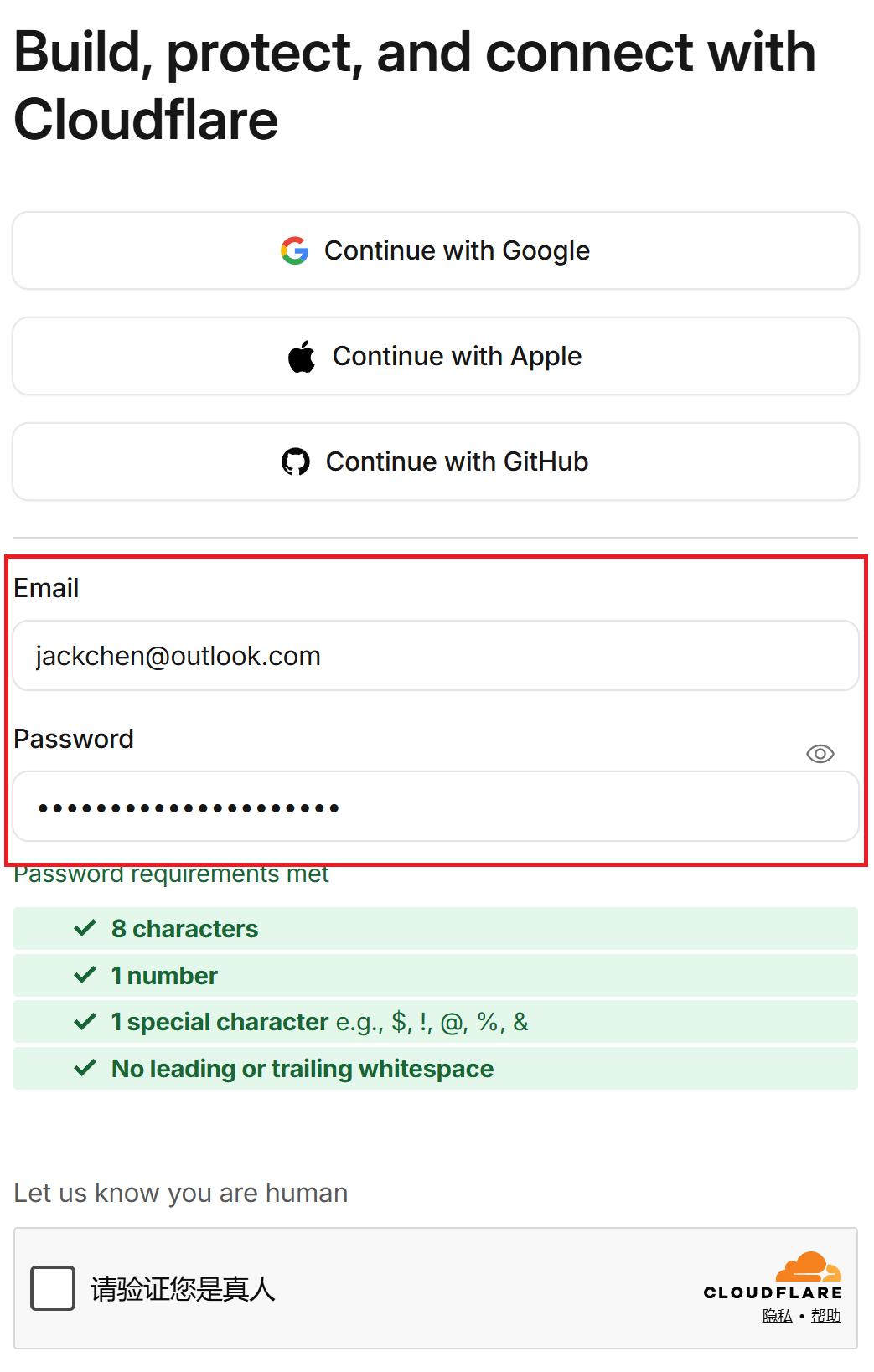
第2步
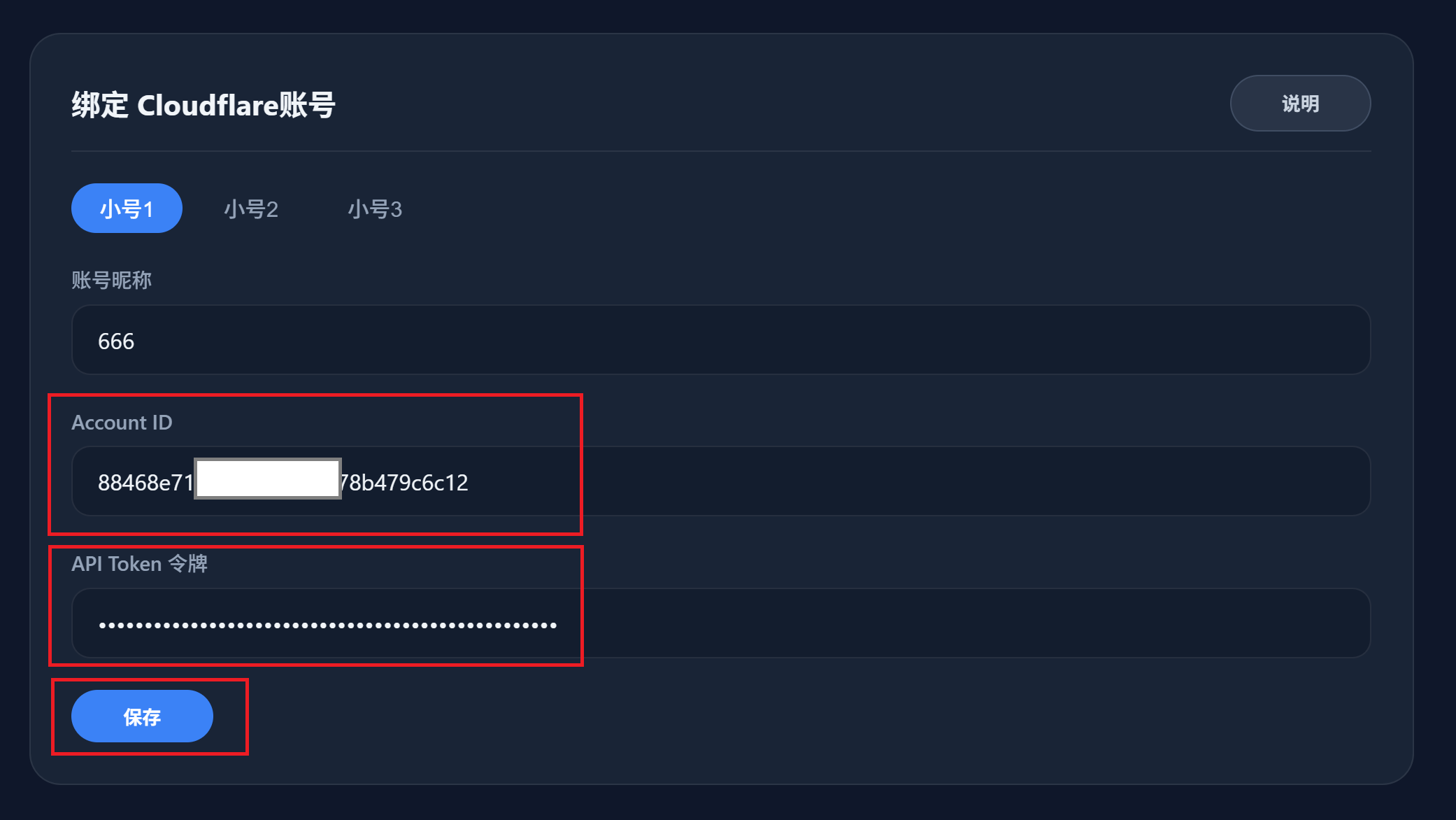
点击dash.cloudflare.com页面左侧导航栏中的“构建 - 计算 - Workers和Pages”,查看右下角“Account Details”中的“Account ID”,点击数字右边的方块图标复制,或直接全选数字复制,将Account ID数字粘贴到“绑定Cloudflare账号”中的“Account ID”输入框。
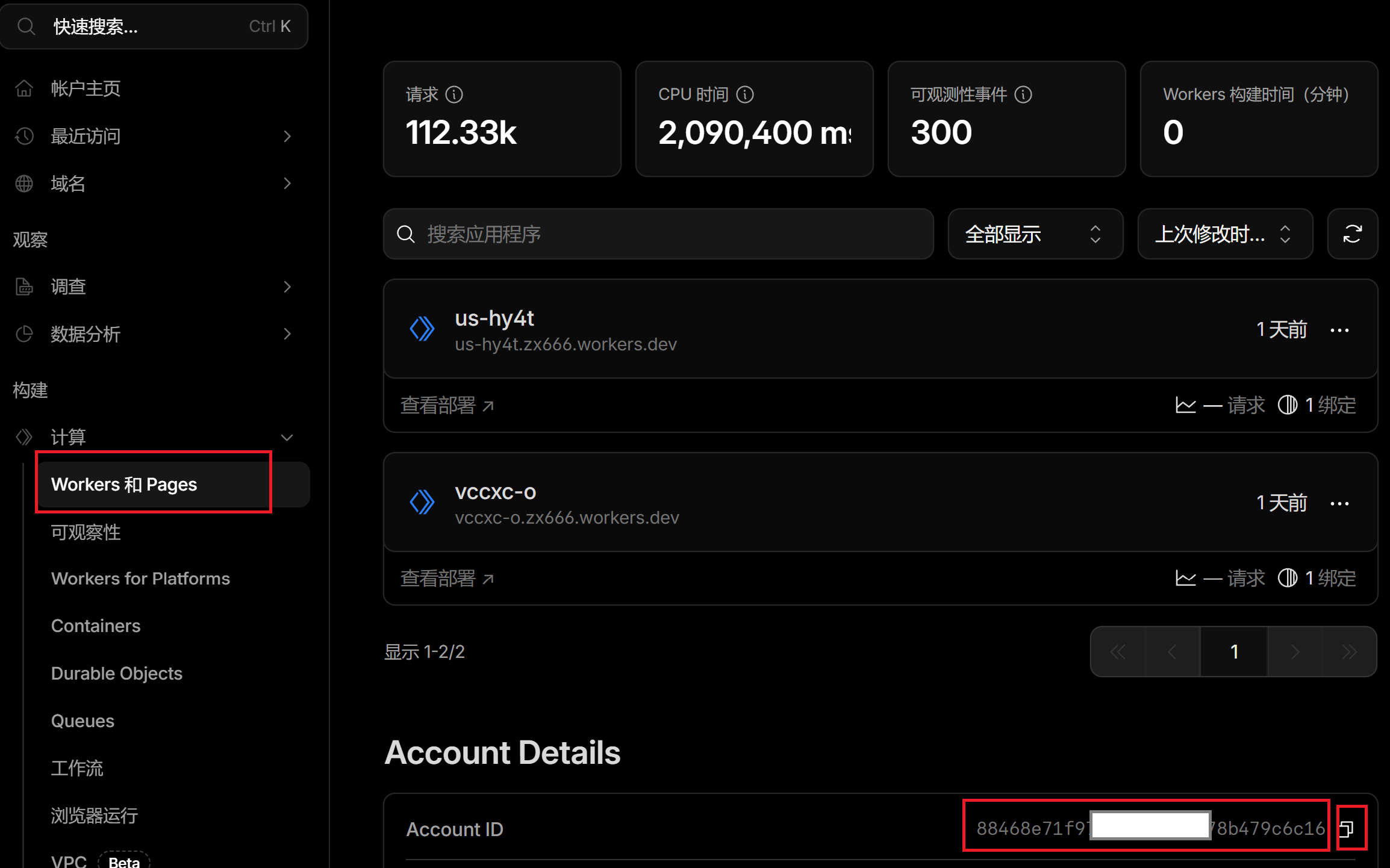
第3步
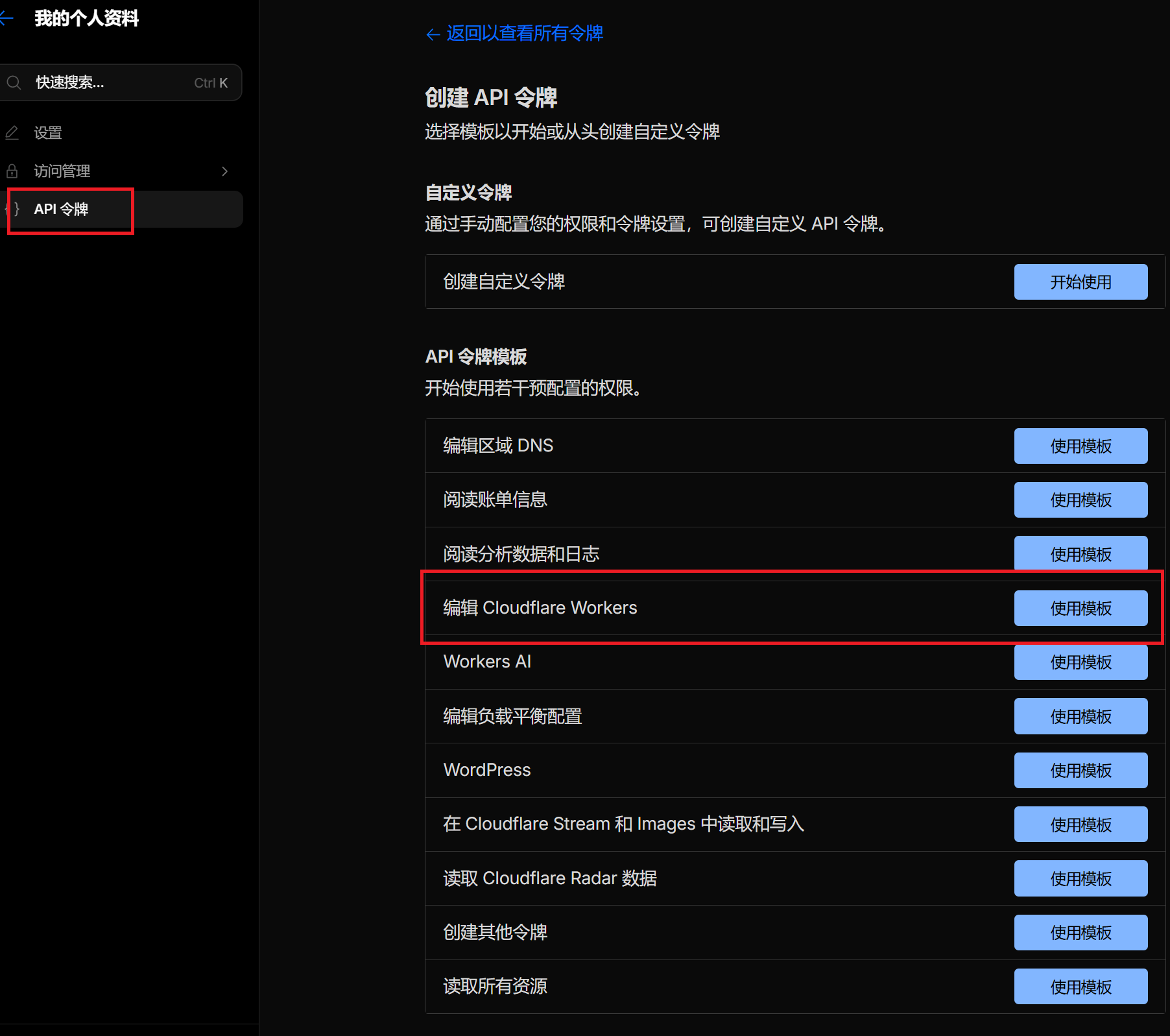
点击dash.cloudflare.com页面右上角的“小人图标”,选择“配置文件”,然后点击左侧的“API令牌”。
第4步
点击右上角“创建令牌”按钮,选择“API 令牌模板”中的“编辑 Cloudflare Workers”右侧的“使用模板”。
第5步
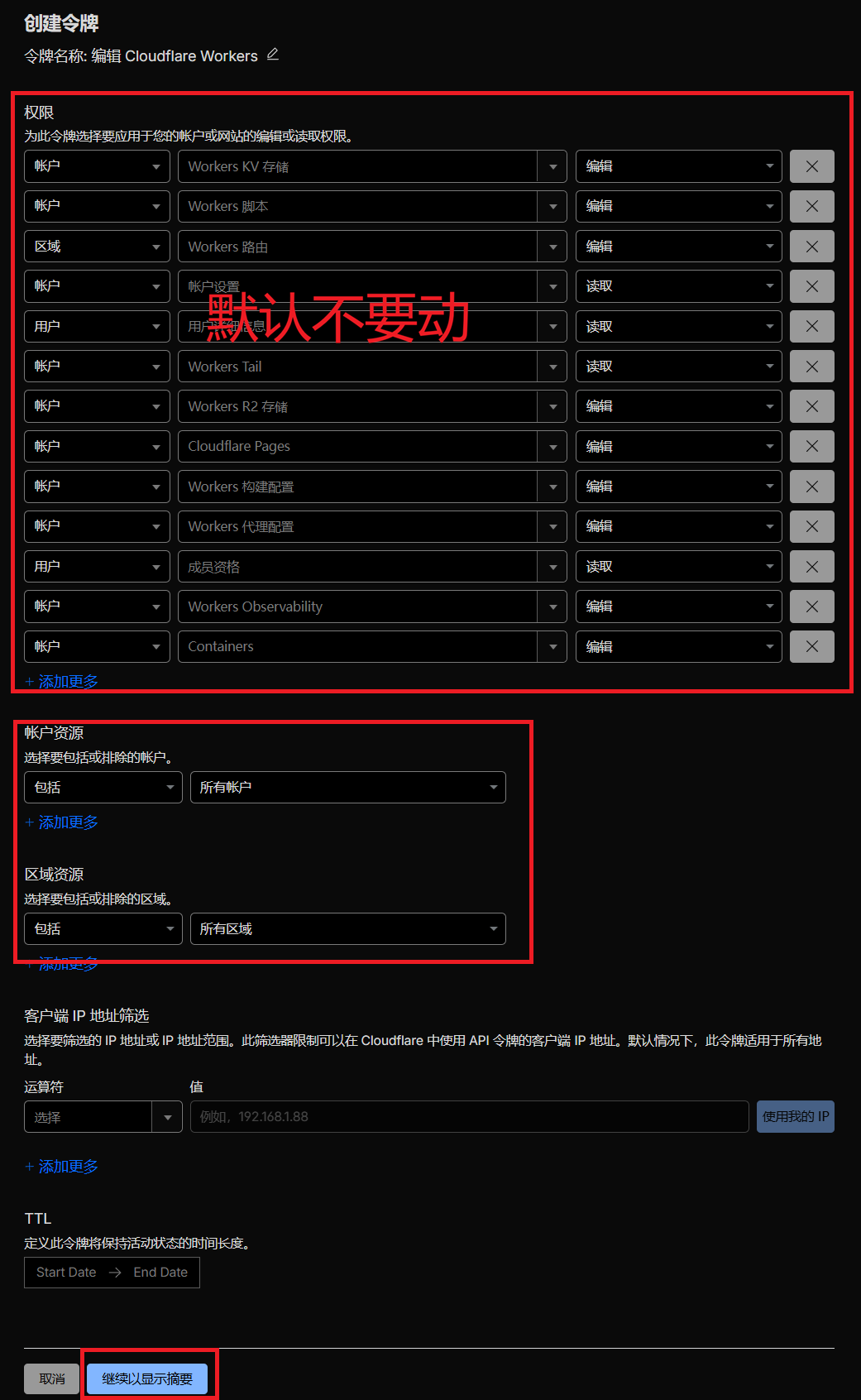
令牌名称和权限保持默认,帐户资源选择“包括”和“所有账户”,区域资源选择“包括”和“所有区域”,点击最下方“继续以显示摘要”。
第6步
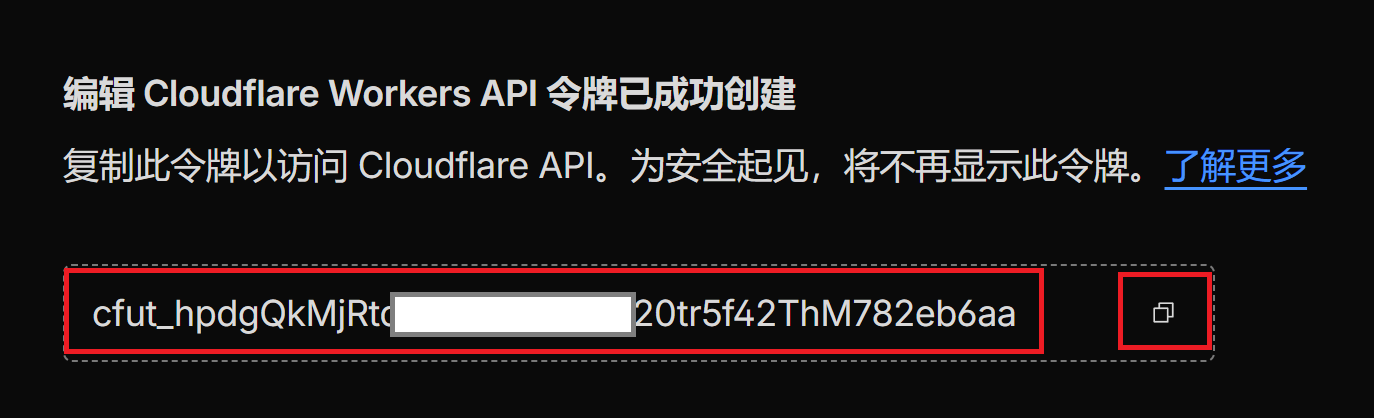
点击“创建令牌”按钮,复制令牌字符串,例如cfut_hpdgQ********b6aa(由于令牌字符串只显示一次,建议你先保存到记事本中,方便后续绑定到手机平板电脑多个浏览器中),将字符串复制到“绑定Cloudflare账号”中的“API Token 令牌”输入框。最后点击保存,如果复制粘贴无误,会绑定成功,如果字符有错误或网络不稳定可能会导致绑定失败。令牌仅显示一次,如果未绑定成功,建议删除旧的令牌后,从第3步开始重新操作,重新获取新的Token令牌并绑定,如果你不小心误删了Clouflare中的令牌和权限,需要在EDT一键部署的绑定模块中先点击"解绑"按钮,依然需要从第3步开始重新操作,重新获取新的Token令牌并绑定。